
Ein einfaches Bildbearbeitungsprogramm unterstützt grundlegende Fotokorrekturen, Filter, Collagen und Personenmontagen, wenn Bilder ohne komplexe Fachoberfläche bearbeitet werden sollen.
Ein einfaches Bildbearbeitungsprogramm eignet sich für Nutzer, die Fotos ordnen, korrigieren und in kurzer Zeit ausgabefertig machen möchten. Dazu gehören Hobbyfotografen, Schüler, Vereine, kleine Betriebe, Lehrkräfte und Familien. Im Mittelpunkt stehen klare Aufgaben: ein Foto zuschneiden, eine Aufnahme aufhellen, einen Farbstich entfernen, ein Motiv freistellen oder ein Bild für den Versand verkleinern.
Fotografische Effekte sollten nicht als Ersatz für ein gutes Ausgangsbild dienen. Ein zu dunkles Foto bleibt auch mit Filter schwach, wenn Schatten keine Zeichnung mehr haben. Darum stehen am Anfang immer einfache Grundwerte: Belichtung, Weißabgleich, Bildrand und Schärfe. Erst danach lohnt sich ein Stilfilter, eine Tonung oder eine leichte Körnung.
Kurzer Abriss
- einfaches Bildbearbeitungsprogramm
- Grundkorrekturen für Zuschnitt, Drehung, Licht und Farbe
- Retusche für Staub, Flecken und kleine Störungen
- Textebenen für Beschriftungen, Karten und einfache Grafiken
- Collagen mit festen Abständen, Bildfeldern und Hintergründen
- Personenmontage mit Freistellung, Schatten und Farbabgleich
- Export für Web, Druck, Präsentation und Archiv
Schwarz-Weiß, Sepia, matte Farben oder starke Kontraste verändern den Charakter einer Aufnahme. Ein ruhiges Porträt verträgt andere Einstellungen als ein Stadtbild oder eine Produktaufnahme. Ein Filter sollte die Bildaussage stützen. Wenn Hauttöne kippen, Himmel fleckig wird oder Schrift schlechter lesbar ist, muss die Stärke reduziert werden.
Text und einfache Grafiken erweitern Fotos zu Einladungen, Beitragsbildern oder Hinweisgrafiken. Wichtig sind klare Schrift, ausreichender Rand und ruhiger Untergrund. Ein halbtransparenter Balken kann Lesbarkeit schaffen, ohne das Foto komplett zu verdecken. Bei kleinen Ausgaben sollte die Schriftgröße früh geprüft werden.
Beim Speichern zählen Dateiformat und Zweck. JPEG passt für kleine Dateien und Webansichten. PNG ist sinnvoll, wenn transparente Bereiche erhalten bleiben sollen. TIFF oder eine projektinterne Datei eignet sich für spätere Bearbeitung. Eine getrennte Arbeitsfassung verhindert, dass Filter, Text oder Zuschnitt dauerhaft die Originalaufnahme ersetzen.
Einfaches Bildbearbeitungsprogrammen und fotografische Effekte
| Effekt | Beschreibung | Einsatz | Hinweis |
|---|---|---|---|
| Helligkeit | Hebt oder senkt die Lichtwirkung des gesamten Fotos. | Dunkle Innenaufnahmen, Gegenlicht, Schatten | Lichter dürfen keine Zeichnung verlieren. |
| Kontrast | Verstärkt den Abstand zwischen hellen und dunklen Bildteilen. | Stadtbilder, Architektur, Produktfotos | Zu starke Einstellungen erzeugen harte Kanten. |
| Sättigung | Regelt die Farbintensität. | Landschaft, Blumen, Kleidung, Dekor | Haut und Weißflächen getrennt prüfen. |
| Schärfe | Betont Konturen und feine Details. | Strukturen, Schrift, Gebäude, Produkte | Nach Größenänderung erneut beurteilen. |
| Weichzeichnung | Reduziert Detailgrad und beruhigt Bildzonen. | Hintergrund, leichte Hautkorrektur, Lichtflächen | Hauptmotiv darf nicht verschwimmen. |
| Filter | Legt einen fertigen Farb- oder Kontraststil über das Foto. | Entwürfe, Karten, Social-Media-Grafiken | Stärke begrenzen und Original sichern. |
| Zuschneiden | Entfernt Randbereiche und legt das Seitenverhältnis fest. | Profilbild, Banner, Druckformat, Collage | Wichtige Motivteile nicht zu eng setzen. |
| Farbbalance | Korrigiert warme, kalte oder grünliche Farbstiche. | Innenraum, Kunstlicht, Schatten | Neutrale Flächen als Kontrolle nutzen. |
Funktionsleiste im einfachen Bildbearbeitungsprogramm: Aufgaben und Einsatz
Die Funktionsleiste in einem einfachen Bildbearbeitungsprogramm sollte Auswahl, Zuschnitt, Retusche, Farbe, Text, Formen, Ebenen und Export klar voneinander trennen.
Eine gut geordnete Funktionsleiste verhindert Sucharbeit. Grundkorrekturen wie Zuschneiden, Drehen und Belichtung gehören in den ersten Bereich. Retusche, Auswahl und Text sollten separat erreichbar sein. So bleibt der Bearbeitungsweg übersichtlich, auch wenn mehrere Schritte nacheinander ausgeführt werden. Auswahlfunktionen markieren Bildzonen, die verändert oder verschoben werden sollen. Rechteck, Ellipse, Freihandlinie und Farbauswahl decken einfache Fälle ab. Für genaue Kanten braucht es eine nachträgliche Korrektur der Auswahl. Ohne Kantenprüfung entstehen helle Ränder, abgeschnittene Haare oder unruhige Übergänge.
Retuschefunktionen entfernen kleine Störungen wie Staub, Flecken, Sensorpunkte oder Kratzer. Eine Kopierfunktion übernimmt Bildmaterial aus der Nähe und deckt damit den Fehler ab. Der neue Bereich muss zu Struktur, Licht und Farbe der Umgebung passen. Wiederholte Muster verraten sonst die Bearbeitung. Farb- und Tonwertfunktionen verändern den Gesamteindruck. Temperatur, Sättigung, Kontrast und Helligkeit sollten in kleinen Schritten gesetzt werden. Bei Porträts sind Hauttöne kritisch, bei Produktfotos die Materialfarbe, bei Landschaften Himmel und Schatten. Eine Vorschau hilft, Überkorrekturen früh zu erkennen.
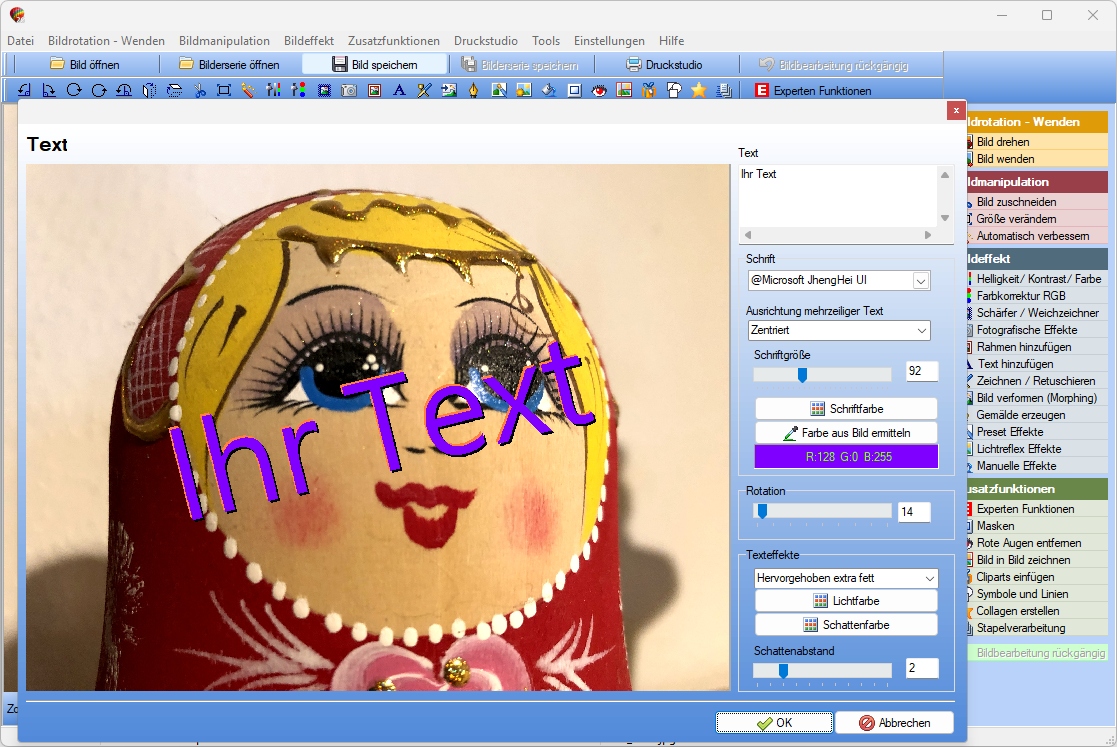
Textebenen sind für Beschriftungen, Wasserzeichen, Karten oder Hinweise nützlich. Schrift sollte editierbar bleiben, bis das Bild endgültig ausgegeben wird. Dadurch lassen sich Tippfehler, Größe und Farbe später korrigieren. Direkt eingerechnete Buchstaben sind später deutlich schwieriger zu ändern. Ebenen trennen Bildteile voneinander. Hintergrund, Foto, Text, Schatten und Rahmen können getrennt bearbeitet werden. Für Einsteiger ist eine klare Benennung hilfreich. Begriffe wie Foto, Text, Schatten oder Rahmen reichen aus und verhindern Verwechslungen bei späterer Bearbeitung.
Praktisches an der Funktionsleiste in einem einfachen Bildbearbeitungsprogramm
Die folgende Übersicht beschreibt häufige Funktionen und ihren Zweck:
- Auswahl: markiert Bildbereiche für Korrektur, Verschiebung oder Kopie.
- Pinsel: trägt Farbe, Retusche oder weiche Übergänge auf.
- Radierer: entfernt Bildteile auf einer Ebene oder Maske.
- Füllung: legt Farbe, Muster oder Fläche in einen markierten Bereich.
- Text: setzt Beschriftungen, Titel oder kurze Hinweise in ein Bild.
- Zoom: vergrößert die Ansicht zur Prüfung von Kanten und Details.
- Formen: erstellt Rechtecke, Kreise, Linien oder einfache Markierungen.
- Verlauf: erzeugt Übergänge zwischen zwei Farben oder Tonwerten.
- Kopierstempel: übernimmt Pixel aus einer Bildstelle und setzt sie an anderer Stelle ein.
- Pipette: nimmt einen Farbwert aus dem Foto auf.
- Transformieren: ändert Größe, Drehung oder Verzerrung eines ausgewählten Bereichs.
- Filter: verändert Licht, Farbe, Körnung, Schärfe oder Stilwirkung.
- Ebenen: ordnet Bildteile getrennt und hält Bearbeitungen änderbar.
Einfaches Bildbearbeitungsprogramm für die Erstellung von Collagen
Collagen verbinden mehrere Fotos in einer Fläche und brauchen klare Abstände, passende Größen und eine nachvollziehbare Reihenfolge.
Eine Collage wirkt geordnet, wenn die Bildfelder nach einem festen Prinzip angelegt werden. Raster, freie Anordnung oder ein großes Hauptbild mit kleinen Nebenbildern sind gängige Varianten. Vor dem Platzieren sollte feststehen, ob die Collage für Druck, Bildschirm oder soziale Plattformen gedacht ist. Das beeinflusst Format, Rand und Auflösung. Die Auswahl der Fotos entscheidet über die Qualität der Collage. Bilder aus stark abweichenden Lichtstimmungen wirken schwer zusammenführbar. Ähnliche Farben, wiederkehrende Motive oder ein gemeinsames Ereignis schaffen Zusammenhalt. Zu kleinteilige Fotos verlieren in kleinen Feldern an Wirkung.
Hintergründe sollten ruhig bleiben. Ein stark gemusterter Hintergrund konkurriert mit den Fotos. Besser sind einfarbige Flächen, dezente Strukturen oder leichte Verläufe. Rahmen können Ordnung schaffen, sollten aber nicht stärker wirken als die Bilder selbst. Texte in Collagen benötigen eine klare Hierarchie. Titel, Datum und kurze Hinweise reichen meistens aus. Lange Textblöcke überlasten das Layout. Ein einfaches Bildbearbeitungsprogramm sollte Textfelder unabhängig von den Fotos verschieben und skalieren können. Für Fotobücher, Karten oder Einladungen ist ein zusätzlicher Beschnittrand wichtig. Elemente am Rand können beim Druck angeschnitten werden. Fotografische Effekte wie Vignette, Körnung oder Unschärfe geben Bildern eine besondere Wirkung. Mit dem Programm für einfache Bildbearbeitung lassen sie sich schnell anwenden und an das Motiv anpassen. Deshalb sollten Gesichter, Schrift und kleine Details nicht direkt an der Außenkante liegen. Eine Kontrollansicht vor dem Export schützt vor solchen Fehlern. Nach dem Aufbau wird die Collage in zwei Fassungen gespeichert: eine bearbeitbare Version mit Ebenen und eine reduzierte Ausgabedatei. So bleibt das Projekt später änderbar, während die fertige Datei versendet oder gedruckt werden kann.
Einfaches Bildbearbeitungsprogramm und Einfügen von Personen in Bilder
Das Einfügen von Personen in ein Foto verlangt passende Perspektive, Lichtfarbe, Kantenkorrektur und einen glaubwürdigen Schatten.
Eine Personenmontage beginnt mit der Auswahl geeigneter Fotos. Die Blickhöhe sollte ähnlich sein, sonst wirkt die eingefügte Person zu groß, zu klein oder falsch im Raum. Auch Lichtquelle und Schattenrichtung müssen zusammenpassen. Eine Person aus hellem Sonnenlicht passt nicht ohne Korrektur in einen dunklen Innenraum. Die Freistellung ist der wichtigste Arbeitsschritt. Harte Kanten, alte Hintergrundreste oder abgeschnittene Haare fallen sofort auf. Eine Maske kann Randbereiche nachbessern, ohne die Person dauerhaft zu beschädigen. Bei Haaren und Kleidung ist eine weichere Kante nötig als bei Schuhen oder geraden Objektkonturen. Nach dem Einfügen wird die Größe angepasst. Füße, Augenhöhe, Horizont und umliegende Objekte dienen als Orientierung. Wenn die Proportion nicht stimmt, wirkt die Montage selbst dann falsch, wenn die Freistellung sauber ist. Eine kurze Prüfung in Gesamtansicht ist daher unverzichtbar.
Farbton und Kontrast müssen an den neuen Hintergrund angepasst werden. Die eingefügte Person darf weder zu warm noch zu kühl wirken. Auch die Schärfe muss zur Umgebung passen. Ein sehr scharfes Motiv vor einem weichen Hintergrund fällt auf und braucht leichte Angleichung. Ein Schatten verankert die Person im Bild. Er sollte zur Lichtquelle passen und nicht zu dunkel sein. Auf glattem Boden ist der Schatten klarer, auf Gras oder Stoff weicher. Ohne Schatten scheint die Person vor dem Hintergrund zu schweben. Ein einfaches Bildbearbeitungsprogramm sollte solche Montagen mit Ebenen, Masken, Transformieren und Farbreglern bearbeiten können. Die fertige Datei wird erst exportiert, wenn Kanten, Schatten und Lichtwirkung im Gesamtbild stimmig erscheinen.